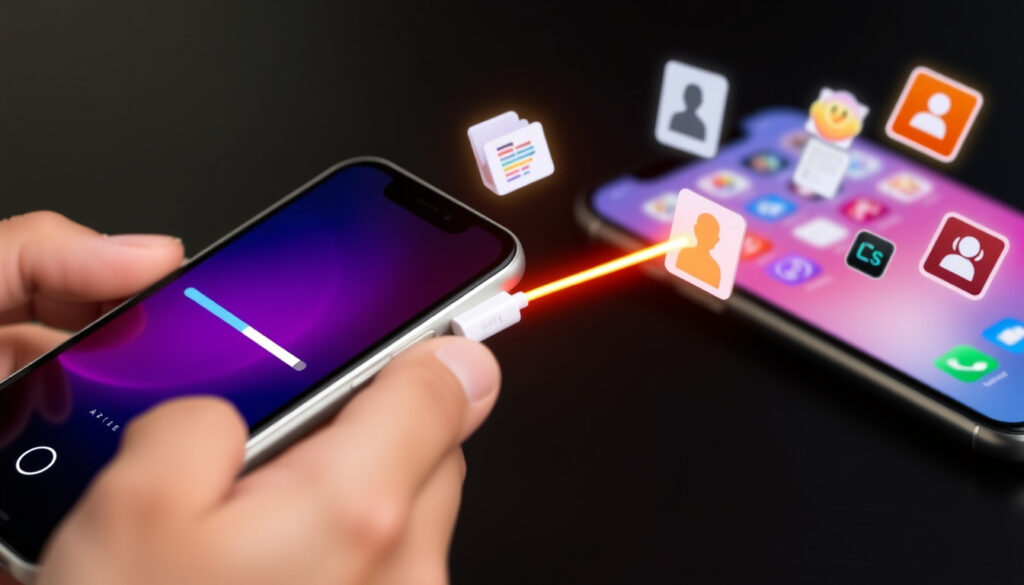
Cómo pasar datos de Android a iPhone con Move to iOS: guía completa
Cambiar de Android a iPhone suele vivirse como una mudanza: sabes que merece la pena, pero la parte de cargar todas tus fotos y conversaciones al otro lado desanima a cualquiera. Apple tiene una respuesta directa: una aplicación gratuita llamada Move to iOS, publicada en Google Play (tienda oficial de Android), y esta guía explica cómo usarla, qué errores bloquean la transferencia y cómo evitar quedarse a mitad de camino.
Aplicación oficial de Apple: Move to iOS, gratuita en Google Play ·
Transferencia inalámbrica: requiere Wi-Fi directo ·
Compatible con Android 4.4 o superior: desde 2014
Resumen rápido
- Move to iOS es la aplicación oficial de Apple y su descarga es gratuita (Google Play, tienda oficial de Android)
- Transfiere contactos, SMS, historial de llamadas, fotos, vídeos, cuentas de correo y calendarios (Apple Support, documentación oficial de Apple)
- El iPhone muestra un código de seguridad de seis o diez dígitos que debe ingresarse en Android (Apple Support, documentación oficial de Apple)
- El contenido exacto de WhatsApp que viaja depende de la versión de la app y de cómo se complete la selección en Move to iOS (Apple Support Communities, foro de usuarios de Apple)
- El tiempo real de migración según el volumen de datos y la red no está fijado por Apple (Apple Support Communities, foro de usuarios de Apple)
- El flujo estándar solo arranca durante la configuración inicial del iPhone (AT&T, soporte del operador)
- Ambos dispositivos deben permanecer cerca y conectados hasta que finalice el proceso (AT&T, soporte del operador)
- Las apps gratuitas y compatibles se ofrecen para descargar después en el iPhone; las de pago y sus datos no viajan automáticamente
- Si el iPhone ya fue configurado, la vía oficial exige borrarlo y repetir la bienvenida, con copia de seguridad previa
Cuatro datos resumen el contexto antes de empezar: la herramienta, el sistema mínimo, el tipo de conexión y el alcance de lo que se mueve.
| Dato | Valor |
|---|---|
| Aplicación oficial | Move to iOS (Apple) |
| Sistema operativo mínimo en Android | 4.4 KitKat (desde 2014) |
| Tipo de conexión | Wi-Fi directo o cable USB-C |
| Datos transferibles | Contactos, fotos, vídeos, calendario, cuentas de correo, WhatsApp |
| Código de seguridad | 6 o 10 dígitos |
| Apps gratuitas | Se ofrecen para descarga posterior en el iPhone |
| Apps de pago | No se transfieren automáticamente |
| Requisito clave | iPhone en la pantalla de configuración inicial |
| Recomendación de energía | Mantener ambos móviles conectados a la corriente |
| Contenido de microSD | Debe caber en el almacenamiento del iPhone |
El patrón: Move to iOS está diseñada como puente único en el momento de configuración; si ese momento pasa, la herramienta pierde buena parte de su magia.
¿Cómo se llama la aplicación para pasar de Android a iPhone?
La respuesta corta es Move to iOS, la aplicación oficial de Apple para migrar datos desde Android. Su función es crear una red Wi-Fi privada temporal que conecta los dos móviles y mover el contenido seleccionado sin pasar por internet (Google Play, tienda oficial de Android). Sin ella, el proceso se vuelve un trasvase manual de fotos, contactos y archivos.
¿Qué es Move to iOS?
- Es la app oficial para migrar: transfiere contactos, SMS, fotos, vídeos y ajustes de forma inalámbrica.
- Crea una red Wi-Fi privada temporal para conectar ambos teléfonos sin depender de tu router.
- Se usa una sola vez: cuando el iPhone se está configurando por primera vez.
La clave está en cuándo usarla. El iPhone debe estar en la pantalla donde se elige cómo transferir los datos; si ya has terminado la configuración, Move to iOS no arranca en el flujo habitual. Apple aclara que, para volver a ese punto, normalmente hay que borrar el iPhone y repetir la bienvenida, siempre con una copia de seguridad previa.
Alternativas a la aplicación oficial
- MobileTrans (Wondershare): permite migrar por cable y elegir qué contenido mover; es de pago.
- Dr.Fone (Wondershare): se usa sobre todo para recuperar o transferir WhatsApp sin restaurar el iPhone.
Estas herramientas no están respaldadas por Apple ni por Google, y su éxito depende del modelo y la versión de Android. La recomendación de los soportes oficiales es probar primero el flujo estándar y reservar las alternativas para casos que no cubre.
El patrón: Apple concentra la migración en un único momento de configuración. Si lo pierdes, existen alternativas, pero ninguna sustituye la simpleza del flujo oficial.
El coste de no actuar: perder la ventana de configuración inicial obliga a borrar el iPhone o recurrir a soluciones externas.
¿Cómo puedo transferir WhatsApp de Android a iPhone sin restaurar el dispositivo?
WhatsApp es el punto donde más gente se atasca. La buena noticia: Move to iOS incluye los chats de WhatsApp entre los contenidos que puedes marcar antes de empezar. La condición es elegirlo tú expresamente en la lista de datos; no viaja por defecto.
Método con Move to iOS para WhatsApp
- Selecciona WhatsApp en la pantalla de contenidos de Move to iOS (Apple Support Communities, foro de usuarios de Apple).
- Mantén ambos dispositivos cerca, conectados a la corriente y a la misma red hasta que el iPhone termine.
- No cierres la app si Android dice que ha terminado: la barra de progreso del iPhone es la que manda.
El truco del “sin restaurar” está en el orden: primero se hace la migración con Move to iOS y luego, al abrir WhatsApp en el iPhone, la app detecta que los datos están en el sistema. Apple Support Communities confirma que el historial aparece entre los contenidos migrables cuando se marca durante el proceso.
Si WhatsApp se queda fuera, el culpable más común es haber cerrado la app al ver el “Listo” del Android; la barra del iPhone es la que decide cuándo termina de verdad.
Uso de aplicaciones especializadas como WazzapMigrator
- WazzapMigrator extrae la copia de seguridad de WhatsApp para convertirla y restaurarla en iPhone.
- Requiere varios pasos manuales y no está relacionada con Apple ni con WhatsApp.
- Sirve para casos donde Move to iOS no logra transferir el chat; haz siempre una copia del chat en Android antes de intentarlo.
El detalle que más tranquiliza: no hace falta restaurar el iPhone entero para recuperar WhatsApp. Basta con marcar la casilla en Move to iOS y dejar que el proceso termine.
¿Cuánto tardan en pasar los datos de un Android a un iPhone?
No existe un contador oficial, pero el rango habitual de una migración completa está entre 5 y 30 minutos; los casos más pesados se acercan a la hora.
Una red Wi-Fi saturada hace que 10 GB de fotos tarden más de una hora. Google recomienda el cable USB-C para quitar ese factor de la ecuación (Google Account Help, soporte oficial de Google).
Factores que influyen en la duración
- Volumen total: no pesa igual pasar contactos que 20 000 fotos en origen.
- Velocidad de la red Wi-Fi privada que crea el iPhone.
- Estado de los dispositivos: si se apagan o se separan, la transferencia se detiene.
- Método elegido: Wi-Fi, o cable USB-C en los modelos compatibles.
Tiempos típicos para diferentes cantidades de datos
- Solo contactos, calendarios y ajustes: menos de 5 minutos.
- Fotos y vídeos (5-15 GB): entre 10 y 30 minutos.
- Migración completa con WhatsApp, archivos y cuentas de correo: hasta 60 minutos en redes lentas.
El consejo que repiten los soportes es mantener los móviles cerca y dejar que la barra de progreso del iPhone llegue al final. Google, de hecho, recomienda el cable USB-C como una alternativa más fiable que el Wi-Fi si quieres reducir sorpresas (Google Account Help, soporte oficial de Google).
Lo que importa: el tiempo es un reflejo de lo que estás mudando, no un problema del método. Si llevas años de fotos, o te alejas del router, o usas cable.
¿Cómo puedo pasar toda la información de un Android a un iPhone?
Si quieres moverlo todo, el camino más completo es empezar por la configuración inicial del iPhone y usar Move to iOS. La migración cubre contactos, mensajes SMS, historial de llamadas, fotos y vídeos de la cámara, cuentas de correo, calendarios, marcadores web y el contenido de WhatsApp que marques en el momento.
Preparación antes de la transferencia
- Conecta ambos teléfonos a la corriente; Apple lo recomienda para evitar cortes.
- Comprueba que en el Android quepa el contenido que quieres pasar, porque la memoria disponible del iPhone debe ser suficiente.
- Si usas una tarjeta microSD externa, verifica que todo su contenido entre en el destino.
- Apunta el código de seis o diez dígitos que aparecerá en el iPhone; es la llave de acceso.
Paso a paso con Move to iOS
- En el iPhone nuevo, durante la configuración, llega a “Aplicaciones y datos” y elige “Mover datos desde Android”.
- En el Android, descarga e instala Move to iOS (Google Play, tienda oficial de Android).
- Abre la app, acepta los permisos y pulsa “Continuar” para ver el código de seguridad.
- Introduce el código de seis o diez dígitos en el Android.
- Selecciona los contenidos: contactos, historial de llamadas, fotos, vídeos, calendario, cuentas y WhatsApp si quieres incluirlo.
- Espera en la pantalla de carga: el Android puede marcar “finalizado” antes que el iPhone; la barra del iPhone manda.
- Cuando termine, continúa la configuración del iPhone y descarga las apps gratuitas que coinciden con las de tu Android.
Qué hacer si la transferencia falla
- Reinicia los dos teléfonos y vuelve a intentarlo con la misma red.
- Acerca los dispositivos y retira obstáculos entre ellos.
- Si el iPhone ya estaba configurado antes de empezar, tendrás que borrarlo y comenzar la configuración como nuevo; antes, haz una copia de seguridad para no perder nada.
- Como última opción, usa un cable USB-C compatible para conectar ambos móviles y acelerar la transferencia.
El consejo más práctico: no empieces la migración tarde, cuando el iPhone ya está lleno de datos y la opción “Mover desde Android” desapareció. El borrado y la reconfiguración son la salida oficial, pero duelen más que los 20 minutos del proceso inicial.
La implicación: si te saltas la pantalla inicial, el esfuerzo para recuperar la opción de mover datos es mucho mayor que el tiempo de la migración misma.
¿Por qué no puedo transferir mis datos de Android a iPhone?
El fallo suele estar en una de tres capas: el momento del iPhone, la conectividad entre los dos móviles o la capacidad de almacenamiento del destino. El caso más habitual es que el iPhone ya ha pasado la pantalla de configuración inicial; Move to iOS espera encontrarlo recién salido de la caja.
Errores de conexión y código
- El código no aparece: comprueba que el iPhone esté en “Aplicaciones y datos” y que el Android tenga instalada Move to iOS.
- La app no encuentra el iPhone: acerca los dispositivos y desconecta otras redes Wi-Fi.
- El proceso se corta al empezar: revisa la batería y conecta ambos a la corriente.
AT&T, que documenta este flujo en sus guías de soporte, advierte de una confusión típica: el Android puede mostrar un mensaje de finalización antes de que el iPhone termine. Cerrar la app en ese momento interrumpe la migración (AT&T, soporte del operador).
Problemas de almacenamiento y compatibilidad
- El contenido de una tarjeta microSD tiene que caber en el almacenamiento del iPhone; si no, no se transfiere.
- Las aplicaciones de pago y sus datos internos no se migran automáticamente: hay que volver a comprarlas o restaurarlas por otros medios.
- Los marcadores y las cuentas de correo entran siempre que se marquen en la lista de contenidos.
Soluciones generales
- Actualiza Move to iOS y el sistema operativo del Android antes de reintentar.
- Olvida las redes Wi-Fi antiguas y deja que el iPhone cree su red privada.
- Si nada funciona, borra el iPhone y empieza de cero la configuración, con copia de seguridad previa.
- O usa un cable USB-C para una conexión más estable y rápida; en la guía de Google se describe como una alternativa más fiable que el Wi-Fi (Google Account Help, soporte oficial de Google).
El patrón: los errores se concentran en tres mecanismos, y cada uno tiene una solución directa sin necesidad de herramientas externas.
Hechos confirmados
- Move to iOS es la herramienta oficial de Apple y se instala gratis desde Google Play (Google Play, tienda oficial de Android).
- La migración estándar exige que el iPhone esté en la pantalla de configuración inicial (Apple Support, documentación oficial de Apple).
- Move to iOS transfiere contactos, SMS, historial de llamadas, fotos, vídeos, cuentas de correo y calendarios (Apple Support, documentación oficial de Apple).
Qué no está claro
- Si existe un camino oficial sin borrar el iPhone para casos en los que la configuración inicial ya pasó (Apple Support, documentación oficial de Apple).
- El tiempo exacto que tardará cada migración según la cantidad de fotos y vídeos acumulados (Google Account Help, soporte oficial de Google).
- Cuántas apps gratuitas se descargarán solas y cuántas exigirán una búsqueda manual en la App Store (Apple Support Communities, foro de usuarios de Apple).
Voces de soporte
Move to iOS permite transferir tu contenido automáticamente a tu nuevo iPhone. Mantén ambos dispositivos conectados a la corriente y cerca uno del otro hasta que la barra de progreso termine.
Soporte técnico de Apple (documentación oficial)
Cuando el entorno Wi-Fi no es fiable, el cable USB-C es la alternativa recomendada: más estable y con menos margen para interrupciones.
Google Account Help (soporte oficial de Google)
Que Android muestre un mensaje de finalización no significa que el iPhone haya terminado. La barra de progreso del iPhone es la que indica el fin real.
AT&T (soporte de operador)
Para quien está migrando desde Android hoy, la decisión es clara: usa Move to iOS en la configuración inicial, deja los dos móviles cargando y no toques nada hasta que la barra del iPhone llegue al final. Si las prisas o el entorno Wi-Fi lo complican, busca el cable USB-C; para los casos que la app oficial no resuelve, tocará elegir entre borrar el iPhone y empezar de nuevo con calma.
Lectura relacionada
- iPhone Air: ¿Vale la pena comprarlo en 2026? Precio y opiniones
- Galaxy S25 Plus en Irlanda: precios y ofertas
Estos artículos ofrecen contexto sobre los dispositivos que participan en la migración.
Preguntas frecuentes
¿Puedo transferir datos después de haber configurado el iPhone?
El flujo estándar de Move to iOS se activa durante la configuración inicial. Si el iPhone ya está configurado, la vía habitual exige borrarlo y repetir la bienvenida para que la app vuelva a aparecer; antes de borrar, haz una copia de seguridad.
¿Es necesario usar un cable para transferir datos de Android a iPhone?
No. Move to iOS funciona por Wi-Fi directo, y el cable USB-C es una alternativa opcional que suele ser más estable y rápida; Google lo recomienda cuando la red inalámbrica falla.
¿Se transfieren las aplicaciones de Android al iPhone?
No se transfieren como archivos: Move to iOS identifica las apps gratuitas disponibles en ambas tiendas para que las descargues luego en el iPhone. Las aplicaciones de pago y sus datos no viajan automáticamente.
¿Qué hago si la transferencia se interrumpe a mitad del proceso?
Conecta ambos dispositivos a la corriente, acércalos uno al otro y vuelve a intentarlo. Si el error continúa, reinicia los dos móviles y revisa que el iPhone siga en la pantalla de configuración inicial.
¿Move to iOS funciona con todas las versiones de Android?
La app está disponible para Android 4.4 o superior, lo que cubre la práctica totalidad de los móviles en uso desde 2014. Aun así, conviene actualizar el sistema antes de empezar.
¿Cuántos datos se pueden transferir en un solo intento?
No hay un límite fijo publicado por Apple: lo que importa es que el contenido quepa en el almacenamiento del iPhone. Si usas una microSD externa, su contenido también debe caber en el destino.
Mas articulos relacionados
 Más allá del jardín: significado, dónde ver y personajes
 La Promesa hoy en RTVE: horario, capítulo y últimas noticias
 Almería – Sporting Gijón: resultado, goles y resumen
 La Promesa avance semanal: resumen de la próxima semana
 Partidos de hoy de Primera División: horarios, resultados
 Quistes en los Ovarios – Síntomas, Causas y Tratamientos
 El poder del ahora: guía completa del libro de Eckhart Tolle
 Alimentos con Omega 3: Guía Completa para Bajar Triglicéridos
